
拍照有時候光線恰巧不甚理想,臉部很漂亮嘴唇卻黯然
沒關係Gimp幫你
打開你的Gimp,載入今天外拍的女主角
使用自由選擇工具 將嘴唇的部分選取起來
不過女主角的嘴唇是分成上下片
lightwings 發表在
痞客邦
留言(5)
人氣()

今天教大家快速化妝
素顏女孩的救星(大誤
打開Gimp
載入今天的Show girl
先複製一層,要使用超簡單柔光濾鏡
lightwings 發表在
痞客邦
留言(0)
人氣()
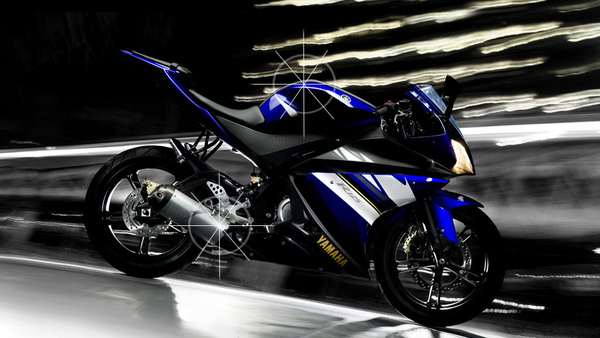
閃亮亮的特效~簡單教你做
今日Sample
打開之後呢,重新做一張黑色背景的圖層覆蓋
黑色圖層上面再疊一張透明的圖層
接著在透明圖層上,拉出一條細的直線
lightwings 發表在
痞客邦
留言(4)
人氣()
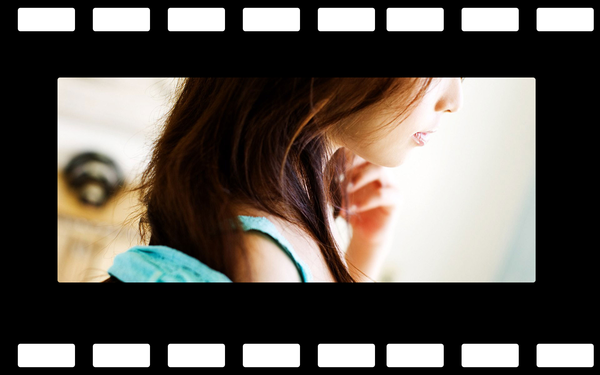
簡單的邊框格調設計
sample在此
首先打開Gimp載入圖片
覆蓋一張黑色的圖層在sample的上方
接著,先使用 選擇一小塊
lightwings 發表在
痞客邦
留言(0)
人氣()

今天的sample~錯位馬賽克效果
打開Gimp載入sample
使用矩形選舉工具
先在圖案選取一塊
接著能點右鍵複製
lightwings 發表在
痞客邦
留言(0)
人氣()
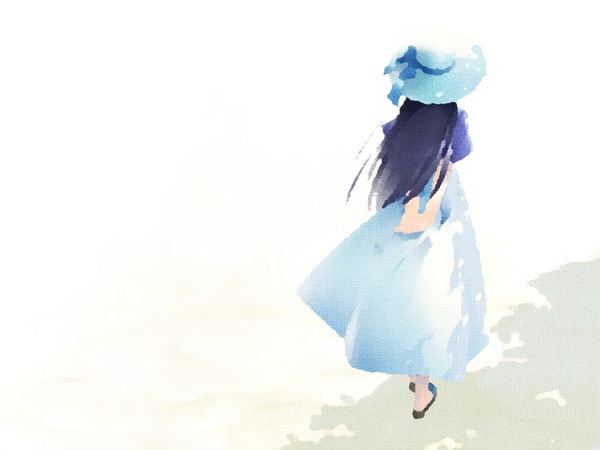
今天的課題~照片用另外一種風情呈現~
首先打開gimp
載入圖片
載入圖片後,選擇上方工具列
濾鏡-->藝術效果-->油畫化
lightwings 發表在
痞客邦
留言(1)
人氣()
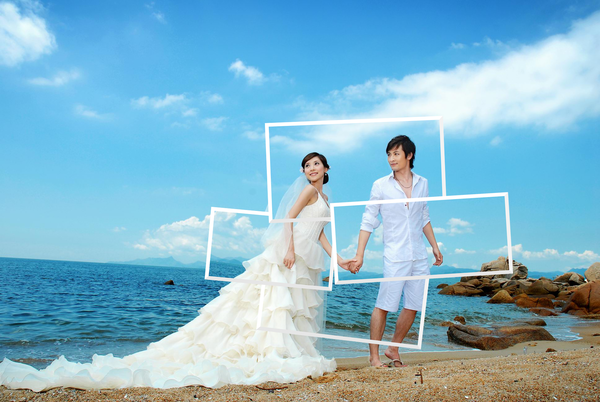
今天Gimp教學,就是這張啦~
打開gimp載入相片
lightwings 發表在
痞客邦
留言(0)
人氣()

今天我們教學來教大家這種特殊馬賽克!
打開GIMP先不要載入圖片
先新增一個圖層, 大小約50x50 色彩選擇透明
選擇右邊的鉛筆工具
把透明的正方形透明圖層放大一些
lightwings 發表在
痞客邦
留言(1)
人氣()

今天教你簡單做出美美的沙龍照唷
原圖
打開gimp載入圖片
在列表按右鍵,重製一個圖層
接著在新增的圖層使用高思模糊的濾鏡
lightwings 發表在
痞客邦
留言(0)
人氣()

超簡易相片拼圖化
相片也要拼一下~!
今天的sample
打開GIMP載入圖片
點選上方工具列, 濾鏡 ---> 描繪 --->圖樣 ----> 拼圖
lightwings 發表在
痞客邦
留言(0)
人氣()

輕鬆讓照片更有復古的味道唷!
首先打開Gimp,載入照片!
調整色彩的曲線
上方工具列
顏色--->曲線
lightwings 發表在
痞客邦
留言(0)
人氣()
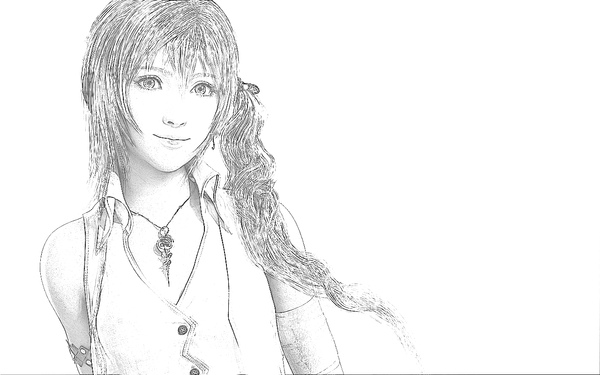
今天我們要將正常的圖片弄成有素描的感覺唷
原圖
先打開Gimp載入圖片
選擇上方的功能列
顏色--->去彩度--->lumisoity
lightwings 發表在
痞客邦
留言(1)
人氣()

